|
|
本帖最后由 MeowLove 于 2018-8-16 23:11 编辑
简介
对于一个最小安装的Linux系统,在一些时候下,我们需要安装简单快速的桌面环境并且通过RDP访问。
例如:运行浏览器,或者一些Linux应用程序,甚至一些Windows应用程序。
现在,你有了一个更好的解决方案,只需一键,就可以快速的帮你安装好桌面环境和远程桌面连接以及Windows支持。如果你正在寻找这样的解决方案,就来试试吧。
我将使用CentOS7来演示如何操作。
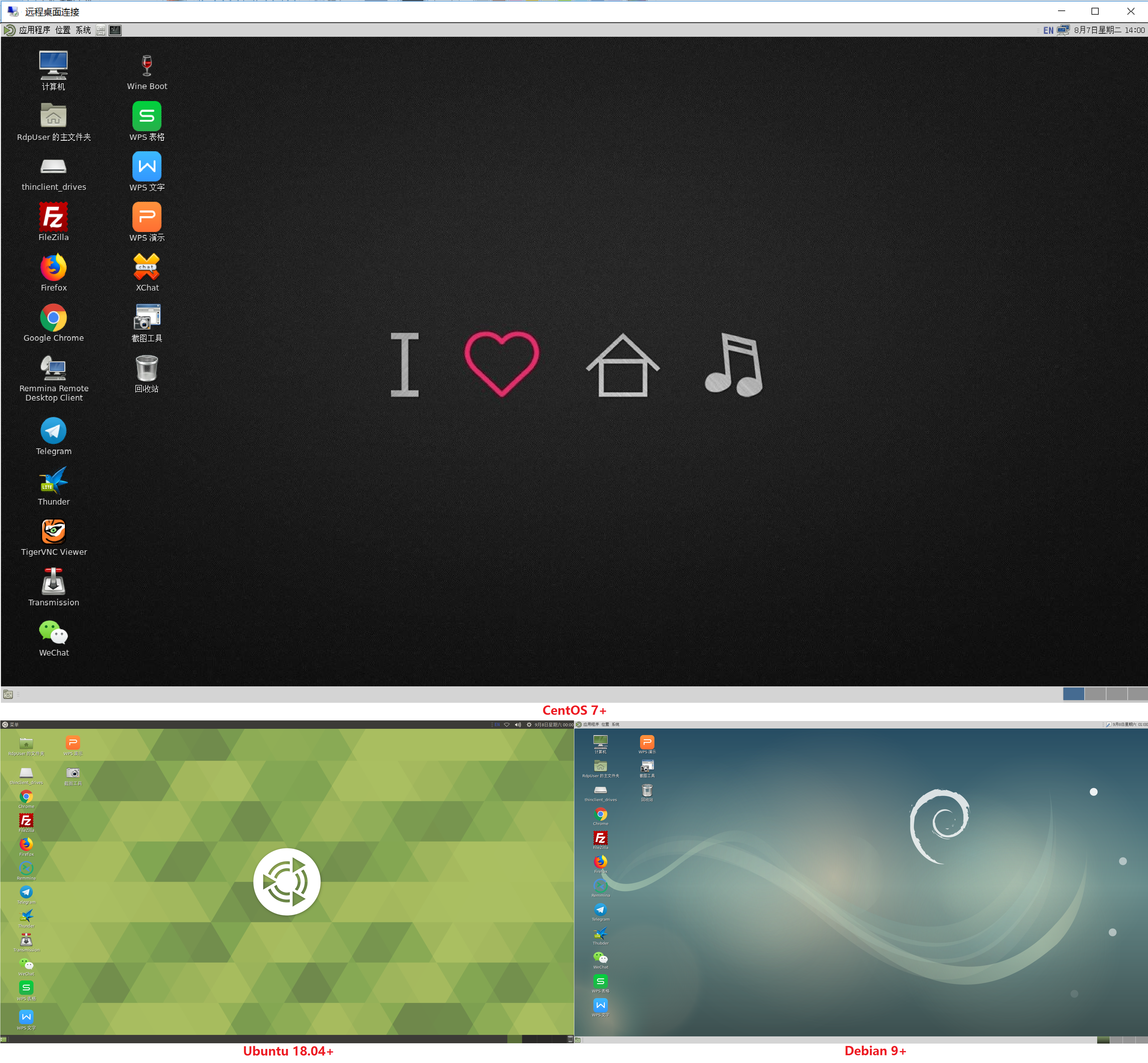
演示图片
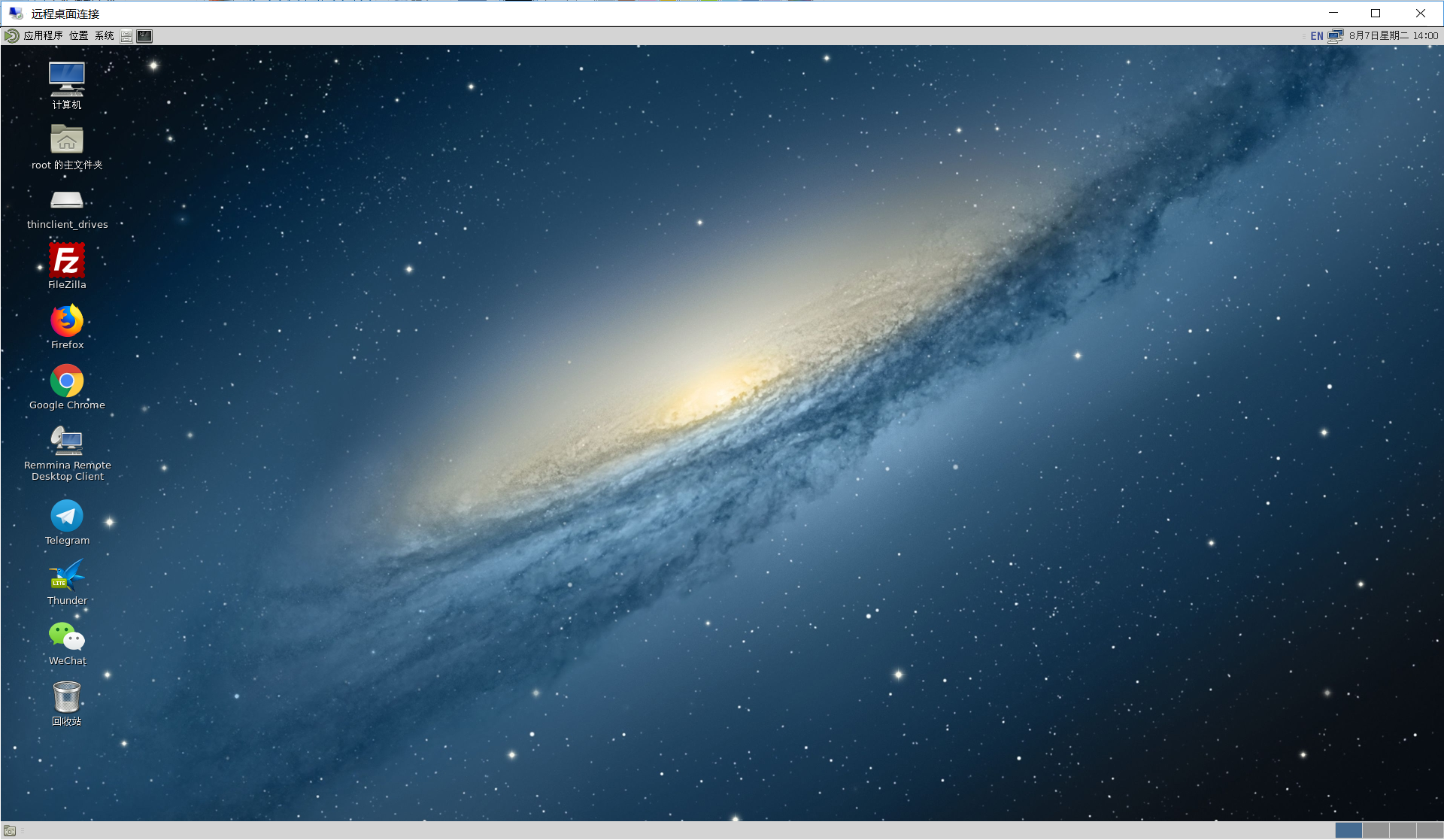
功能介绍
1.只需一键,即可为CentOS安装桌面环境和RDP远程桌面连接。
(您需要全新安装的CentOS7,最低硬件要求是:CPU核心≥1,内存≥1GB,磁盘空间≥15GB。)
2. Windows应用程序支持。 (通过Wine)
(安装Wine X64和X86,现在可以在Linux上运行Windows应用程序。例如:Telegram、WeChat、Thunder)
3.创建3GB交换内存。 避免内存不足导致的错误。
(交换位置:/var/swapd)
4.安装中文输入环境,中文支持。
(如果没有中文环境,您将无法查看中文字体、输入中文内容。而且会导致编码混乱。)
5.安装人们推荐的软件,例如浏览器和输入法。
(我在这里发布了一项调查https://mjjbbs.eu.org/thread-466449-1-1.html。尊重调查结果,安装了Chrome,Firefox。)
6. 安装远程桌面客户端。(Remmina允许你可以连接和管理其他计算机)
(支持RDP/SSH/NX/SFTP/VNC/XDMCP协议)
如何做和使用
If you are from an English community, please click here.
https://tech.cxthhhhh.com/linux/2018/08/07/original-one-click-installation-of-desktop-environment-rdp-windows-support-for-linux-en.html
如果你来自于中文社区,请点击这里
https://tech.cxthhhhh.com/linux/2018/08/08/original-one-click-installation-of-desktop-environment-rdp-windows-support-for-linux-cn.html
你需要明白
1. 完成后。你就可以连接IP:3389(通过远程桌面连接)。RDP登陆账号密码就是您的系统账户和密码。
2. 创建新用户时,请授权新用户RDP远程连接。 你需要这样做。(我将演示创建新用户CXT)
①. 使用root用户切换进入到CXT的目录。
cd /home/CXT
②. 输入下面的命令(你需要注意,下面命令中引号是”英文状态引号”。)
touch ./.Xclients
echo 'mate-session' > ./.Xclients
chmod a+x ./.Xclients
3. Chrome浏览器不能通过root用户运行。如果您需要运行,请新建账户。(或者附加运行命令 –no-sandbox)
4. 一些Windows应用程序不工作,也许需要您关闭SELinux。(不推荐,一般情况下不需要)
5. 一些Windows软件看起来模糊,你需要调整软件后面的背景颜色为暗色调。(例如更换壁纸为深色壁纸)
6. 现在,你已经有了浏览器,我相信你可以完成很多的事情了。
7. 如果你是Debian/Ubuntu用户,你需要修改部分一键脚本进行手动安装。
8. 当前的默认系统语言是中文。如果您是英语用户,请执行’ sudo localectl set-locale LANG = en_US.UTF-8 ‘
9. OVZ虚拟化的服务器,请注意:
①. Swap Memory不会生效,因此你的内存必须≥2GB+。
②. 你需要等待Swap Memory创建完成后,立即开启新SSH窗口,删除Swap挂载。
③. 挂载的设置文件在这里(/etc/fstab),删掉(/var/swapd swap swap default 0 0)。
④. 删除文件(/var/swapd)。
享受美好的桌面Linux生活
现在你可以通过远程桌面连接(RDP)访问了。[IP:3389]
这篇文章发表在[CXT] Technical Blog | 技術博客,如果您需要转发分享,请注明出处。
[原创] 一键安装桌面环境、RDP、Windows支持(For Linux)
https://tech.cxthhhhh.com/linux/2018/08/08/original-one-click-installation-of-desktop-environment-rdp-windows-support-for-linux-cn.html |
|
 [复制链接]



 发表于 2018-8-8 22:36:10
 楼主
楼主